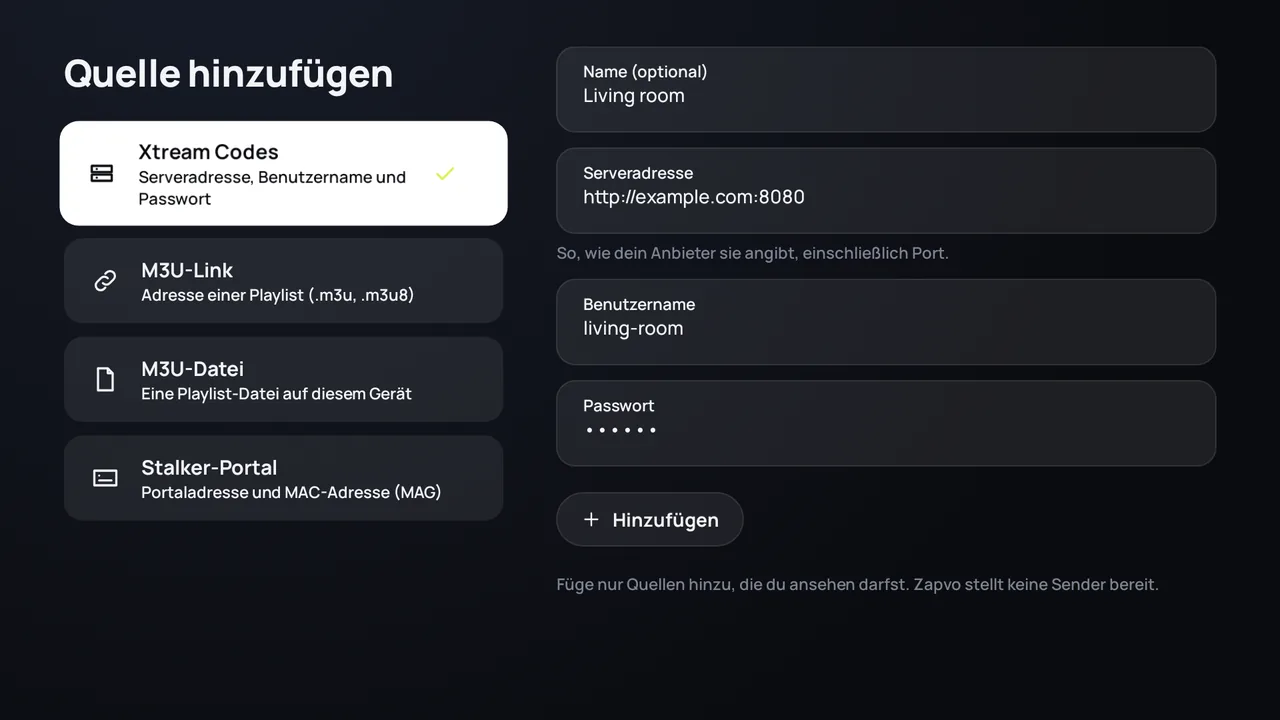
„Quelle hinzufügen“ öffnen
Beim ersten Start von Zapvo öffnet es sich von selbst. Später findest du es unter Einstellungen › Quellen.
„Xtream Codes“ wählen
Es ist die erste Auswahl. Gib der Quelle auf Wunsch einen Namen, zum Beispiel den Raum, für den sie ist.
Serveradresse eingeben
Trage sie bei Serveradresse genau so ein, wie dein Anbieter sie geschrieben hat, mit http:// oder https:// und dem Port, zum Beispiel http://example.com:8080.
Benutzername und Passwort eingeben
Bei Benutzername und Passwort. Groß- und Kleinschreibung zählt.
„Hinzufügen“ drücken
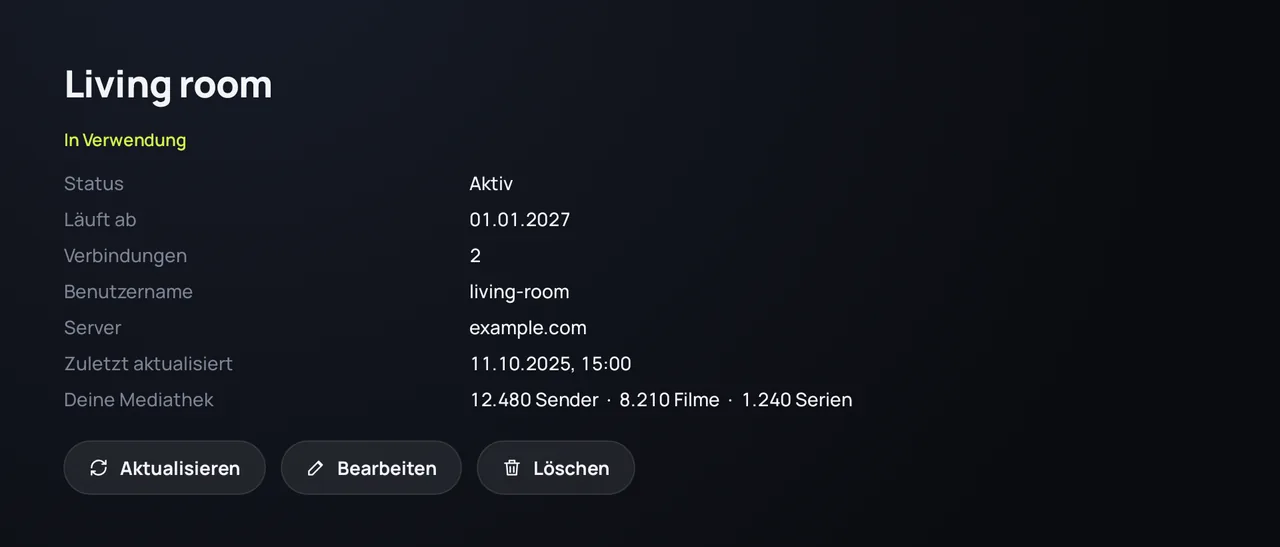
Zapvo meldet sich an und lädt deine Mediathek. Die Details der Quelle zeigen dann den Status des Kontos, das Ablaufdatum und wie viele Geräte gleichzeitig schauen dürfen.
Was du brauchst
- Die Serveradresse (die URL, mit Port)
- Deinen Benutzernamen
- Dein Passwort
Das schickt dir dein Anbieter. Hast du nur einen langen Link mit „username=“ und „password=“, füge den ganzen Link als M3U-Link ein: Zapvo erkennt ihn.
Dein Abo ansehen
Öffne Einstellungen › Quellen und wähle die Quelle: Du siehst, ob das Konto aktiv ist, wann es abläuft, wie viele Verbindungen es erlaubt und wann es zuletzt geladen wurde. Aktualisieren lädt es neu.
Anmeldefehler
- Falscher Benutzername oder falsches Passwort: Prüfe Tippfehler und Großbuchstaben und ob das Abo noch aktiv ist.
- Der Server antwortet nicht: Prüfe den Port und http oder https; der Server kann auch eine Weile ausfallen.
- Zu viele Verbindungen: Das Konto läuft schon auf einem anderen Gerät; beende es dort oder frag deinen Anbieter nach mehr Verbindungen.
Ist mein Passwort sicher?
Zapvo speichert Passwörter verschlüsselt auf deinem Gerät und schickt sie nie an uns. Beim Synchronisieren deiner Geräte reisen sie Ende-zu-Ende-verschlüsselt.