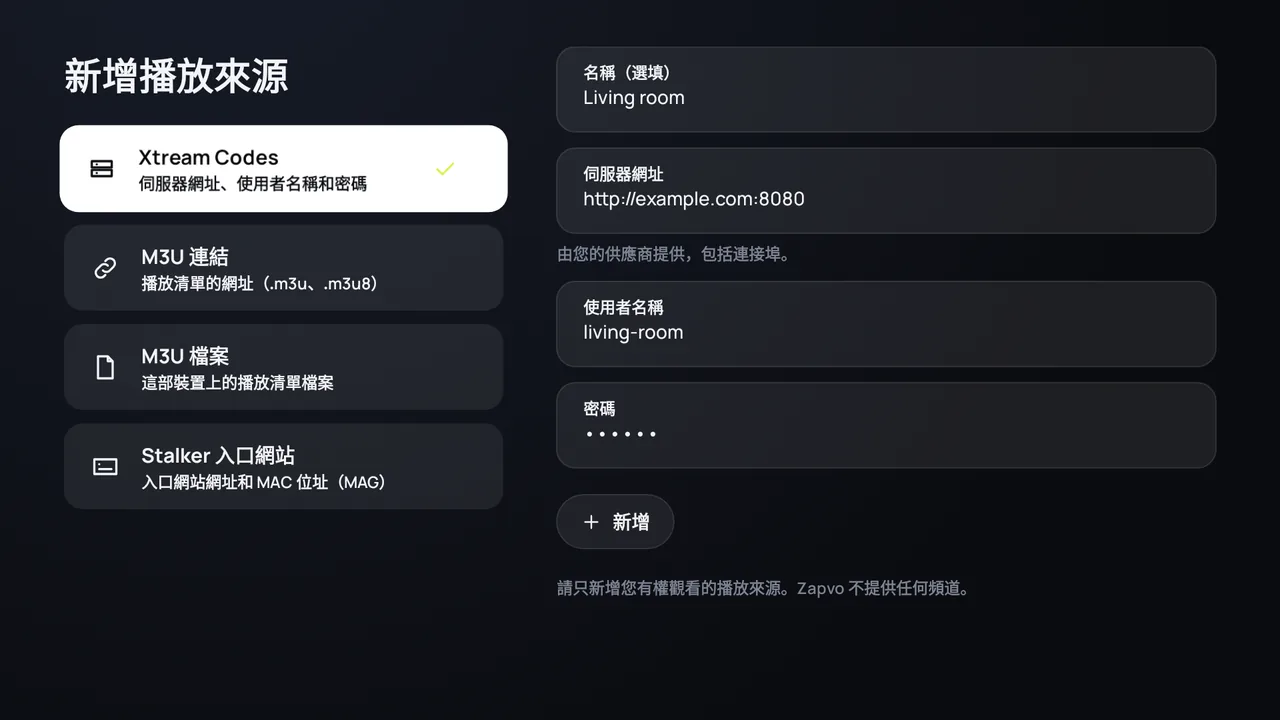
開啟「新增播放來源」
第一次開啟 Zapvo 時,這個畫面會自動出現。之後可以在 設定 › 播放來源 找到。
選擇「Xtream Codes」
這是第一個選項。如果需要,可以替播放來源取個名稱,例如它所在的房間。
輸入伺服器網址
在 伺服器網址 中照供應商寫的原樣輸入,包括 http:// 或 https:// 和連接埠,例如 http://example.com:8080。
輸入使用者名稱和密碼
分別填入 使用者名稱 和 密碼。英文大小寫有區別。
按下「新增」
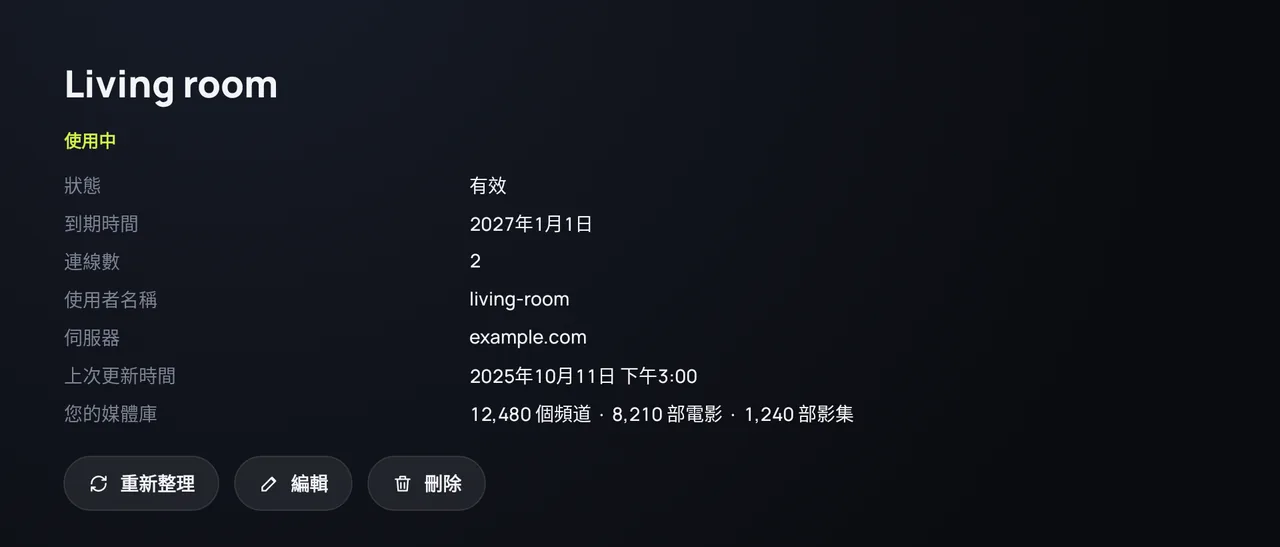
Zapvo 會登入並載入您的媒體庫。之後,播放來源的詳細資料會顯示帳戶狀態、到期日,以及可同時觀看的裝置數量。
您需要準備
- 伺服器網址(URL,含連接埠)
- 您的使用者名稱
- 您的密碼
這些資訊由供應商提供。如果您只有一個含有「username=」和「password=」的長連結,請把整個連結當作 M3U 連結貼上:Zapvo 會自動辨識。
查看您的訂閱
開啟 設定 › 播放來源 並選擇播放來源:可以看到帳戶是否有效、何時到期、允許幾個連線,以及上次載入的時間。按 重新整理 可重新載入。
登入錯誤
- 使用者名稱或密碼錯誤:檢查是否打錯字或大小寫,以及訂閱是否仍然有效。
- 伺服器沒有回應:檢查連接埠,以及是 http 還是 https;伺服器也可能暫時停機。
- 連線數過多:這個帳戶已在其他裝置上播放;請在那台裝置上停止,或向供應商申請更多連線。
我的密碼安全嗎?
Zapvo 會把密碼加密儲存在您的裝置上,絕不會傳送給我們。同步裝置時,密碼會以端對端加密傳輸。