Buksan ang “Magdagdag ng source”
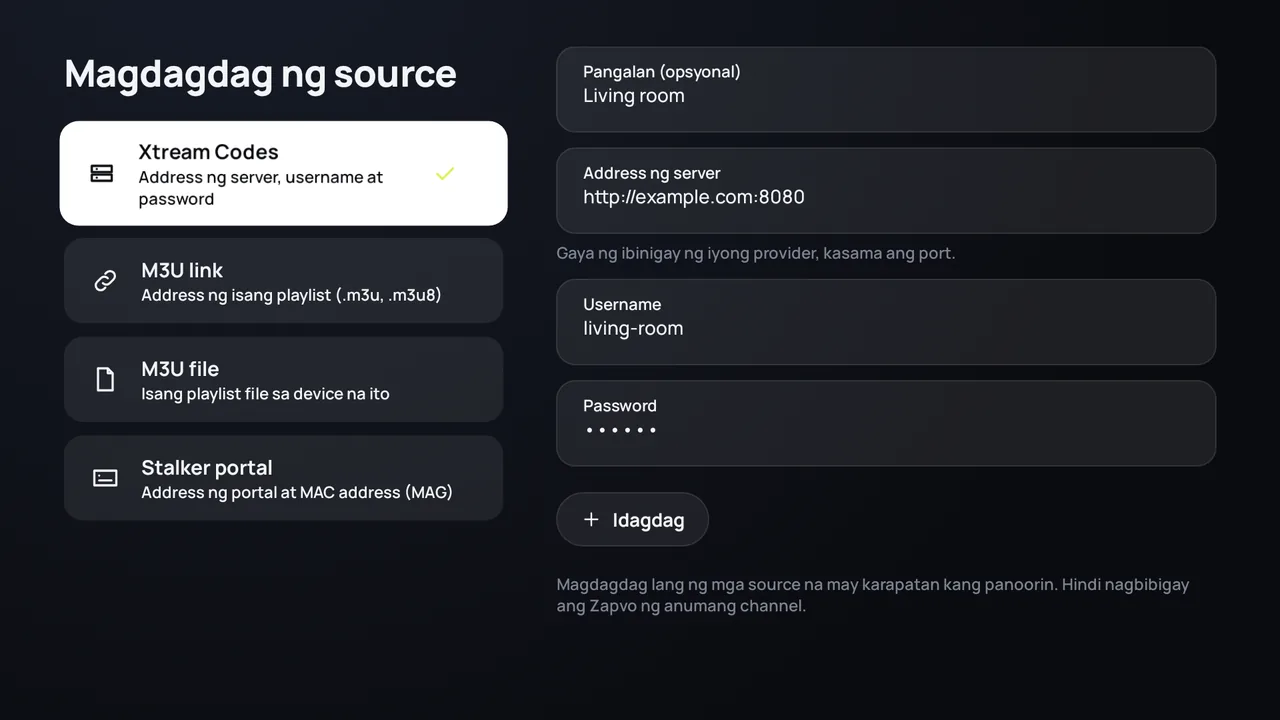
Kusa itong bumubukas sa unang beses na buksan mo ang Zapvo. Pagkatapos, makikita mo ito sa Mga Setting › Mga Source.
Piliin ang “Xtream Codes”
Ito ang unang pagpipilian. Kung gusto mo, bigyan ng pangalan ang source, halimbawa ang kuwartong paggagamitan nito.
Ilagay ang server address
I-type ito sa Address ng server nang eksakto kung paano ito isinulat ng provider, kasama ang http:// o https:// at ang port, halimbawa http://example.com:8080.
Ilagay ang username at password
Sa Username at Password. Mahalaga ang malalaki at maliliit na titik.
Pindutin ang “Idagdag”
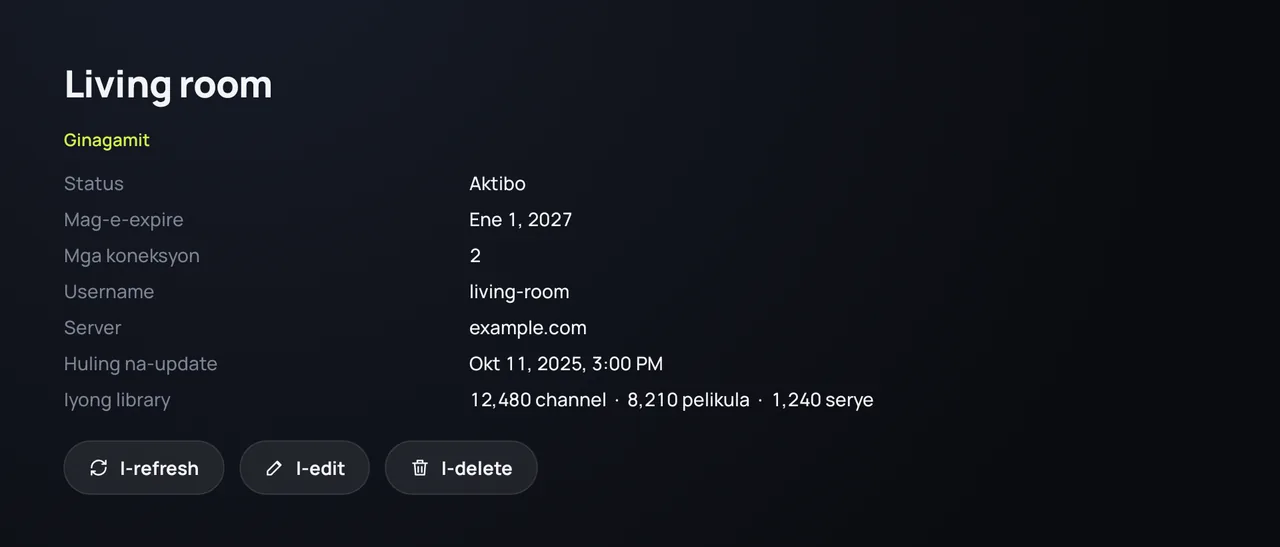
Magla-log in ang Zapvo at ilo-load ang iyong library. Pagkatapos, ipapakita ng mga detalye ng source ang status ng account, ang petsa ng pag-expire at kung ilang device ang puwedeng manood nang sabay.
Ang kailangan mo
- Ang server address (ang URL, kasama ang port)
- Ang iyong username
- Ang iyong password
Ipinapadala ang mga ito ng iyong provider. Kung isang mahabang link lang ang mayroon ka na may “username=” at “password=”, i-paste ang buong link bilang M3U link: makikilala ito ng Zapvo.
Tingnan ang iyong subscription
Buksan ang Mga Setting › Mga Source at piliin ang source: makikita mo kung aktibo ang account, kailan ito mag-e-expire, ilang koneksyon ang pinapayagan nito at kailan ito huling na-load. Nilo-load itong muli ng I-refresh.
Mga error sa pag-log in
- Maling username o password: suriin ang mga typo at malalaking titik, at kung aktibo pa ang subscription.
- Hindi sumasagot ang server: suriin ang port at ang http o https; baka pansamantalang down din ang server.
- Masyadong maraming koneksyon: nagpe-play na ang account sa ibang device; ihinto ito roon o humingi ng dagdag na koneksyon sa provider.
Ligtas ba ang aking password?
Itinatago ng Zapvo ang mga password nang naka-encrypt sa iyong device at hindi kailanman ipinapadala sa amin. Kapag sini-sync mo ang iyong mga device, ipinapadala ang mga ito nang may end-to-end encryption.