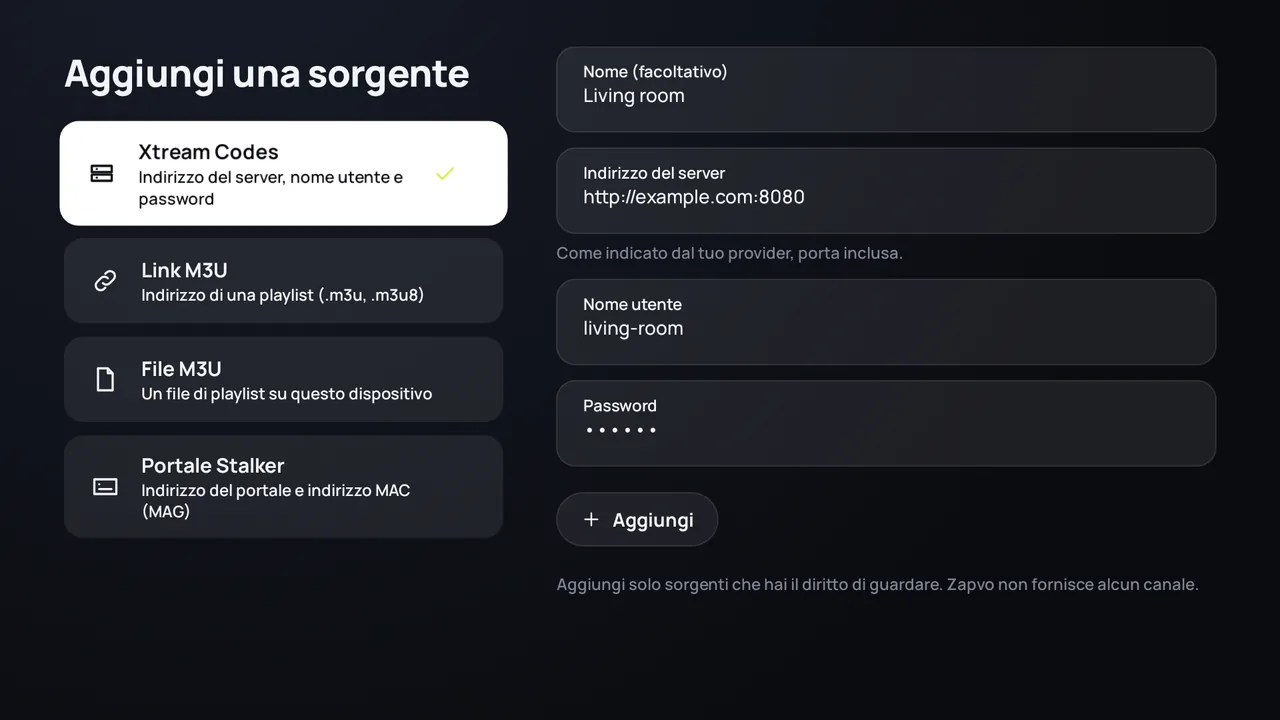
Apri «Aggiungi una sorgente»
La prima volta che apri Zapvo si apre da sola. Poi la trovi in Impostazioni › Sorgenti.
Scegli «Xtream Codes»
È la prima scelta. Se vuoi, dai un nome alla sorgente, per esempio la stanza a cui è destinata.
Inserisci l’indirizzo del server
In Indirizzo del server, esattamente come l’ha scritto il fornitore, con http:// o https:// e la porta, per esempio http://example.com:8080.
Inserisci nome utente e password
In Nome utente e Password. Le maiuscole contano.
Premi «Aggiungi»
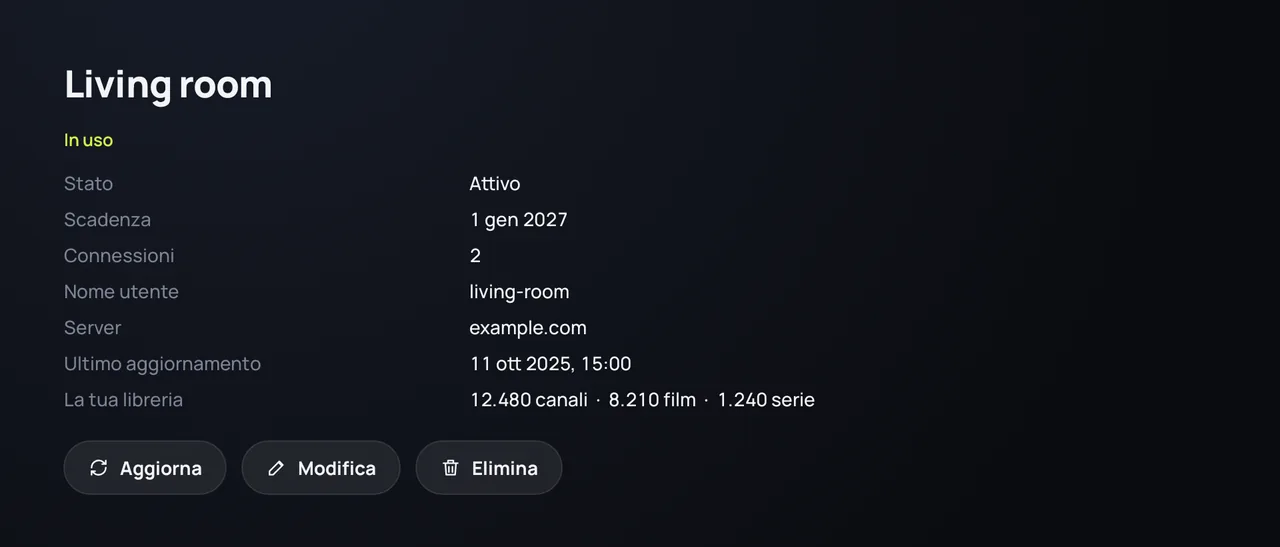
Zapvo accede e carica la tua libreria. I dettagli della sorgente mostrano poi lo stato dell’account, la data di scadenza e quanti dispositivi possono guardare contemporaneamente.
Cosa ti serve
- L’indirizzo del server (l’URL, con la porta)
- Il tuo nome utente
- La tua password
Te li manda il fornitore. Se hai solo un link lungo con «username=» e «password=», incolla tutto il link come link M3U: Zapvo lo riconosce.
Vedi il tuo abbonamento
Apri Impostazioni › Sorgenti e scegli la sorgente: vedi se l’account è attivo, quando scade, quante connessioni consente e quando è stato caricato l’ultima volta. Aggiorna lo ricarica.
Errori di accesso
- Nome utente o password errati: controlla errori di battitura e maiuscole, e che l’abbonamento sia ancora attivo.
- Il server non risponde: controlla la porta e http o https; il server potrebbe anche essere fuori uso per un po’.
- Troppe connessioni: l’account è già in riproduzione su un altro dispositivo; fermalo lì o chiedi più connessioni al fornitore.
La mia password è al sicuro?
Zapvo conserva le password cifrate sul tuo dispositivo e non ce le invia mai. Quando sincronizzi i tuoi dispositivi, viaggiano cifrate end-to-end.