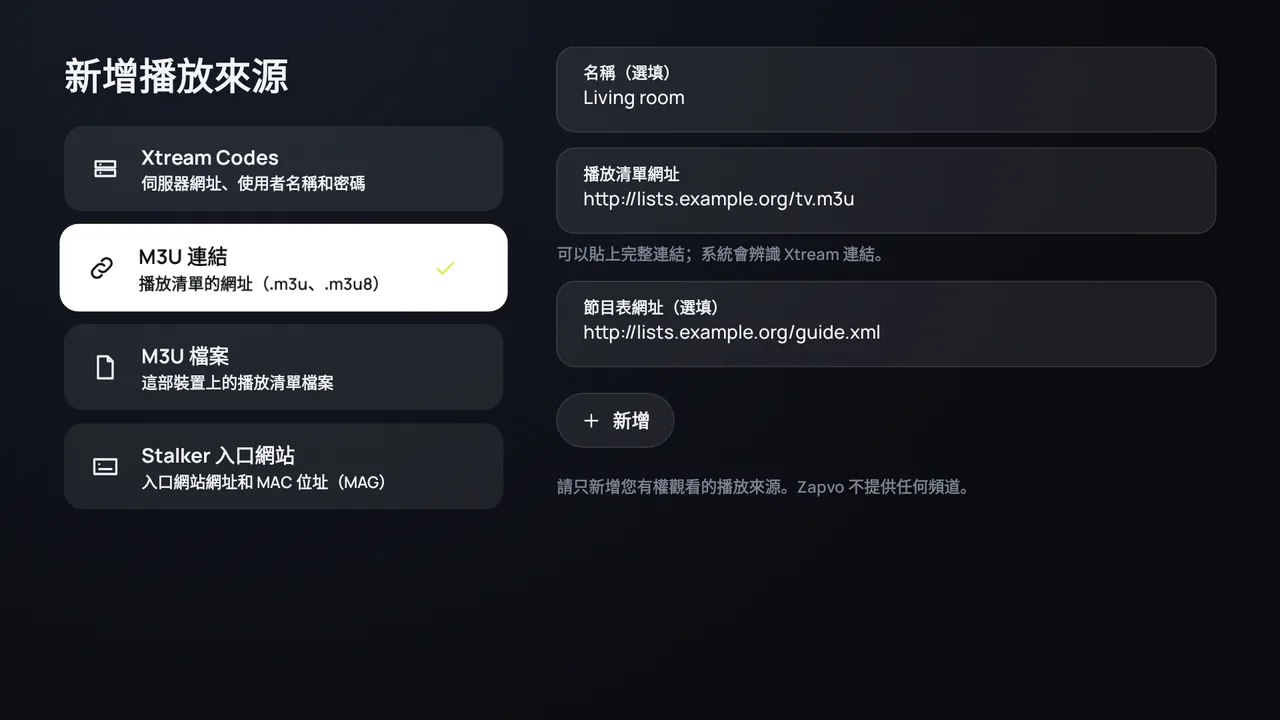
開啟「新增播放來源」
第一次開啟 Zapvo 時,這個畫面會自動出現。之後可以在 設定 › 播放來源 找到。
選擇「M3U 連結」
如果網址以 .m3u 或 .m3u8 結尾(或是 get.php 連結),請選擇 M3U 連結;如果播放清單是裝置上的檔案,請選擇 M3U 檔案。
輸入網址
在 播放清單網址 中輸入或貼上網址。在電視上,也可以用手機輸入,不必使用遙控器。
如果有節目表,也一起新增
如果供應商提供了 XMLTV(EPG)網址,請填入 節目表網址(選填)。許多播放清單本身就附有節目表,這時保留空白即可。
按下「新增」
Zapvo 會載入您的頻道、電影和影集,並顯示找到的內容。大型播放清單第一次載入會稍微久一點。
M3U 連結要去哪裡找?
由您的 IPTV 供應商提供,通常透過電子郵件或會員專區寄送,名稱多半是「M3U URL」、「播放清單連結」或「m3u_plus」。Zapvo 不販售也不提供播放清單:它只播放您已經有的播放清單。
M3U 連結還是 Xtream Codes?
如果供應商提供了伺服器網址、使用者名稱和密碼,建議改用 Xtream Codes 新增:電影、影集和帳戶到期日會立刻一併顯示。請參閱如何用 Xtream Codes 登入。如果您貼上的連結含有使用者名稱和密碼,Zapvo 會主動建議以 Xtream Codes 新增。
播放清單無法載入
- 再檢查一次網址:只要錯一個字元就會失敗。
- 稍後再試或換個網路:供應商的伺服器可能正忙。
- 有些供應商只接受特定的應用程式識別;請在播放來源設定中填入供應商要求的 user agent。
- 更多說明請見疑難排解指南。
只使用您有權觀看的播放清單
Zapvo 是播放器,本身不含任何頻道。請搭配您有權觀看的播放清單使用;請參閱IPTV 合法嗎?