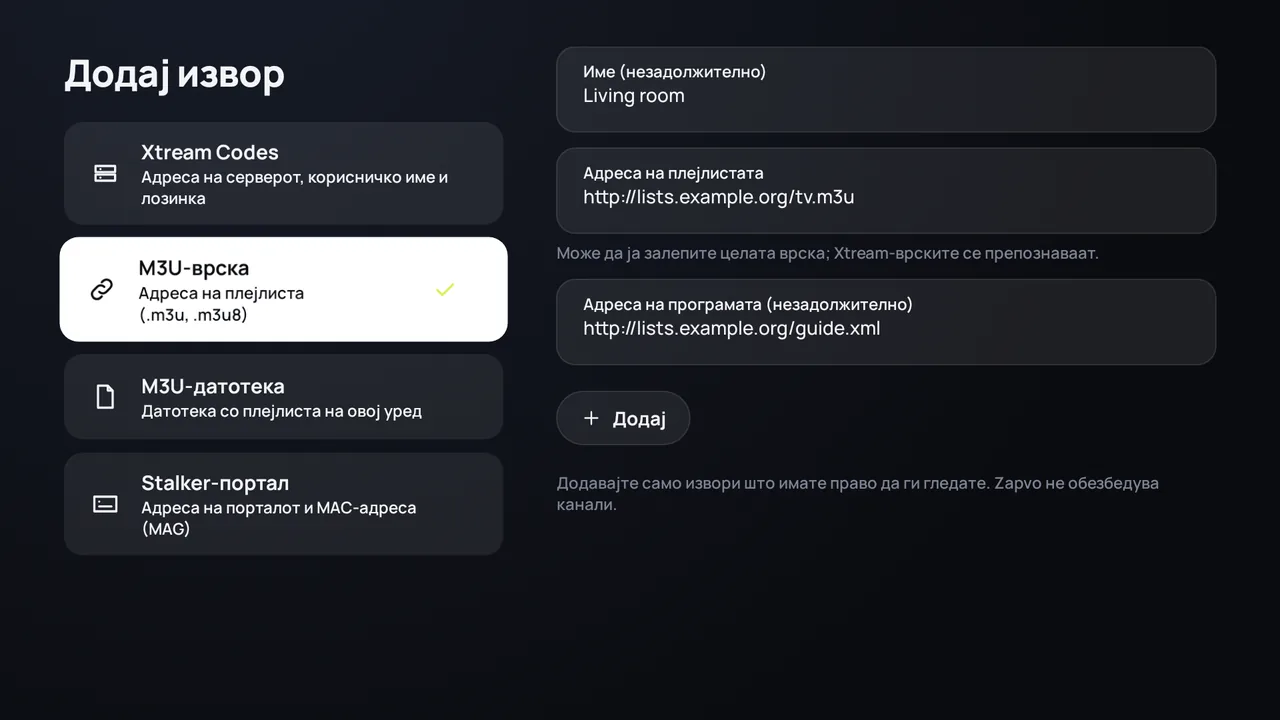
Отворете „Додај извор“
Овој екран се отвора сам првиот пат кога ќе го стартувате Zapvo. Подоцна го наоѓате во Поставки › Извори.
Изберете „M3U-врска“
Изберете M3U-врска за адреса што завршува на .m3u или .m3u8 (или за get.php-врска), а M3U-датотека ако плејлистата е датотека на вашиот уред.
Внесете ја адресата
Отчукајте ја или залепете ја во полето Адреса на плејлистата. На телевизорот можете и да ја внесете со телефонот наместо со далечинскиот управувач.
Додајте ја ТВ-програмата ако ја имате
Ако провајдерот ви дал XMLTV (EPG) адреса, внесете ја во полето Адреса на програмата (незадолжително). Многу плејлисти ја носат својата програма; тогаш оставете го полето празно.
Притиснете „Додај“
Zapvo ги вчитува вашите канали, филмови и серии и покажува што пронашол. Голема плејлиста првиот пат се вчитува малку подолго.
Каде да ја најдам мојата M3U-врска?
Ви ја праќа вашиот IPTV-провајдер, обично по е-пошта или во корисничкиот дел на неговата страница, често под името „M3U URL“, „врска до плејлистата“ или „m3u_plus“. Zapvo не продава и не обезбедува плејлисти: ја пушта онаа што веќе ја имате.
M3U-врска или Xtream Codes?
Ако провајдерот ви дал адреса на сервер, корисничко име и лозинка, подобро додајте ги како Xtream Codes: филмовите, сериите и датумот на истекување на сметката доаѓаат веднаш со нив. Погледнете како да се најавите со Xtream Codes. Ако залепите врска што содржи корисничко име и лозинка, Zapvo сам ќе предложи да ја додаде како Xtream Codes.
Плејлистата не се вчитува
- Проверете ја адресата уште еднаш: доволна е една погрешна буква.
- Обидете се подоцна или на друга мрежа: серверот на провајдерот можеби е преоптоварен.
- Некои провајдери прифаќаат само одреден идентитет на апликацијата; во поставките на изворот внесете го user agent што го бараат.
- Повеќе помош во водичот за решавање проблеми.
Користете само плејлисти што смеете да ги гледате
Zapvo е плеер и не содржи канали. Користете го со плејлиста што имате право да ја гледате; погледнете дали е IPTV легален?