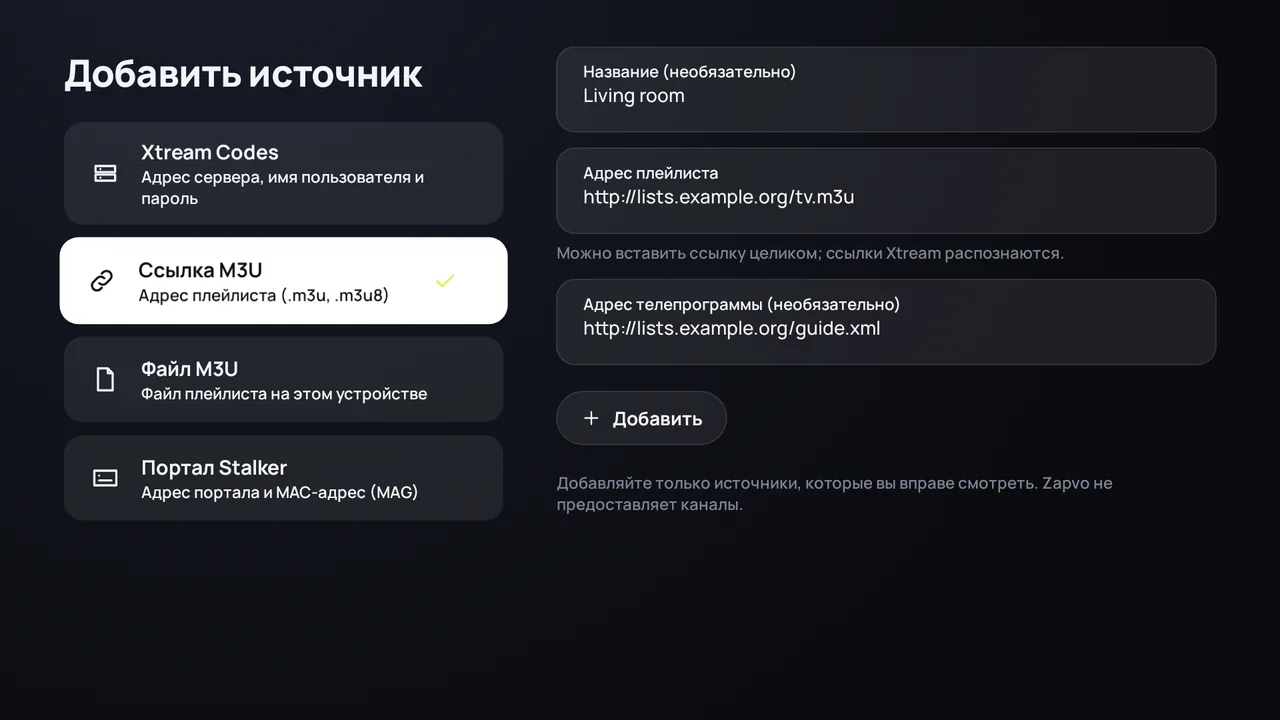
Откройте «Добавить источник»
Этот экран открывается сам при первом запуске Zapvo. Позже его можно найти в разделе Настройки › Источники.
Выберите «Ссылка M3U»
Выберите Ссылка M3U для адреса, который заканчивается на .m3u или .m3u8 (или для ссылки get.php), и Файл M3U, если плейлист — это файл на вашем устройстве.
Введите адрес
Напечатайте или вставьте его в поле Адрес плейлиста. На телевизоре его можно ввести с телефона вместо пульта.
Добавьте телепрограмму, если она есть
Если провайдер дал вам адрес XMLTV (EPG), введите его в поле Адрес телепрограммы (необязательно). Многие плейлисты уже содержат свою программу; тогда оставьте поле пустым.
Нажмите «Добавить»
Zapvo загрузит ваши каналы, фильмы и сериалы и покажет, что нашёл. Большой плейлист в первый раз загружается чуть дольше.
Где найти ссылку M3U?
Её присылает ваш IPTV-провайдер, обычно по электронной почте или в личном кабинете, часто под названием «M3U URL», «ссылка на плейлист» или «m3u_plus». Zapvo не продаёт и не предоставляет плейлисты: он воспроизводит тот, что у вас уже есть.
Ссылка M3U или Xtream Codes?
Если провайдер дал вам адрес сервера, имя пользователя и пароль, лучше добавьте их как Xtream Codes: фильмы, сериалы и дата окончания подписки появятся сразу. См. как войти через Xtream Codes. Если вставить ссылку, в которой есть имя пользователя и пароль, Zapvo сам предложит добавить её как Xtream Codes.
Плейлист не загружается
- Проверьте адрес ещё раз: достаточно одной неверной буквы.
- Попробуйте позже или в другой сети: сервер провайдера может быть перегружен.
- Некоторые провайдеры принимают только определённый идентификатор приложения; укажите нужный им user agent в настройках источника.
- Больше помощи — в руководстве по устранению неполадок.
Используйте только плейлисты, которые вам разрешено смотреть
Zapvo — это плеер, каналов в нём нет. Используйте его с плейлистом, который вы имеете право смотреть; см. законно ли IPTV?