Відкрийте «Додати джерело»
Цей екран відкривається сам під час першого запуску Zapvo. Пізніше його можна знайти в розділі Налаштування › Джерела.
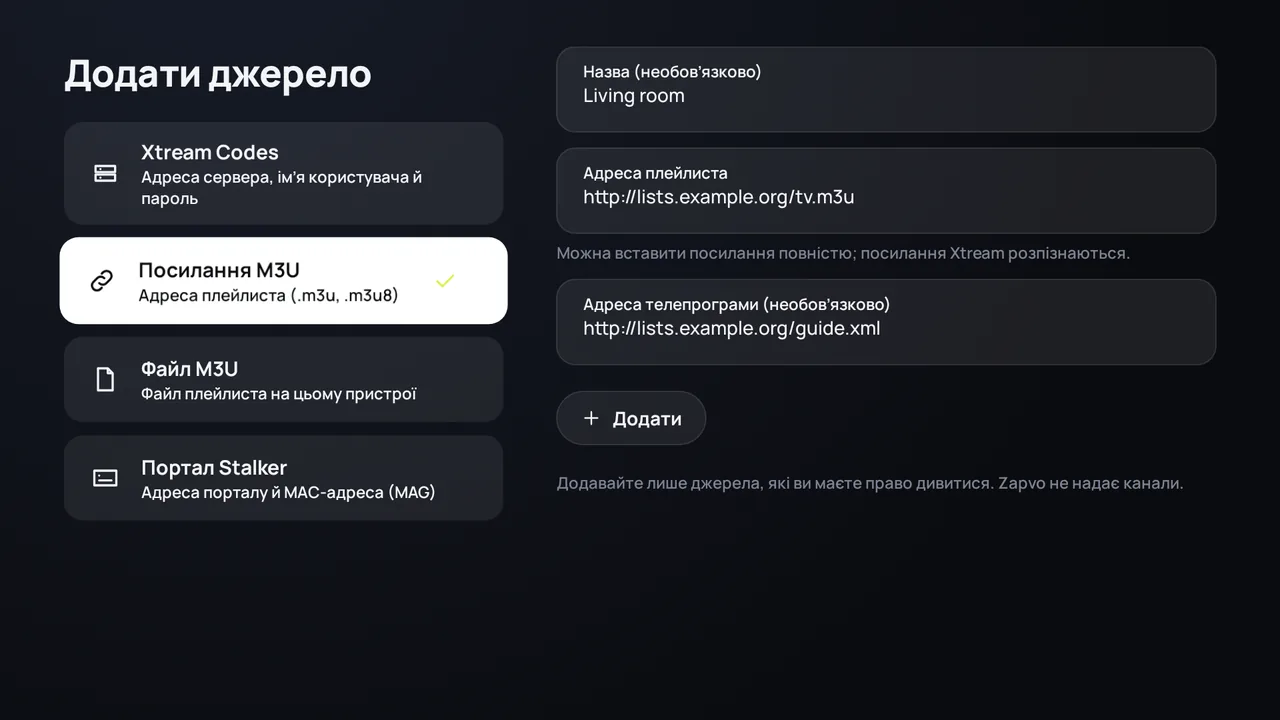
Виберіть «Посилання M3U»
Виберіть Посилання M3U для адреси, що закінчується на .m3u або .m3u8 (або для посилання get.php), і Файл M3U, якщо плейлист — це файл на вашому пристрої.
Введіть адресу
Надрукуйте або вставте її в поле Адреса плейлиста. На телевізорі її можна ввести з телефона замість пульта.
Додайте телепрограму, якщо вона є
Якщо провайдер дав вам адресу XMLTV (EPG), введіть її в поле Адреса телепрограми (необов’язково). Багато плейлистів уже містять свою програму; тоді залиште поле порожнім.
Натисніть «Додати»
Zapvo завантажить ваші канали, фільми й серіали та покаже, що знайшов. Великий плейлист уперше завантажується трохи довше.
Де знайти посилання M3U?
Його надсилає ваш IPTV-провайдер, зазвичай електронною поштою або в особистому кабінеті, часто під назвою «M3U URL», «посилання на плейлист» або «m3u_plus». Zapvo не продає й не надає плейлистів: він відтворює той, що у вас уже є.
Посилання M3U чи Xtream Codes?
Якщо провайдер дав вам адресу сервера, ім’я користувача й пароль, краще додайте їх як Xtream Codes: фільми, серіали й дата завершення підписки з’являться одразу. Див. як увійти через Xtream Codes. Якщо вставити посилання, що містить ім’я користувача й пароль, Zapvo сам запропонує додати його як Xtream Codes.
Плейлист не завантажується
- Перевірте адресу ще раз: досить однієї неправильної літери.
- Спробуйте пізніше або в іншій мережі: сервер провайдера може бути перевантажений.
- Деякі провайдери приймають лише певний ідентифікатор застосунку; укажіть потрібний їм user agent у налаштуваннях джерела.
- Більше допомоги — у посібнику з усунення несправностей.
Використовуйте лише плейлисти, які вам дозволено дивитися
Zapvo — це плеєр, каналів у ньому немає. Використовуйте його з плейлистом, який ви маєте право дивитися; див. чи законне IPTV?