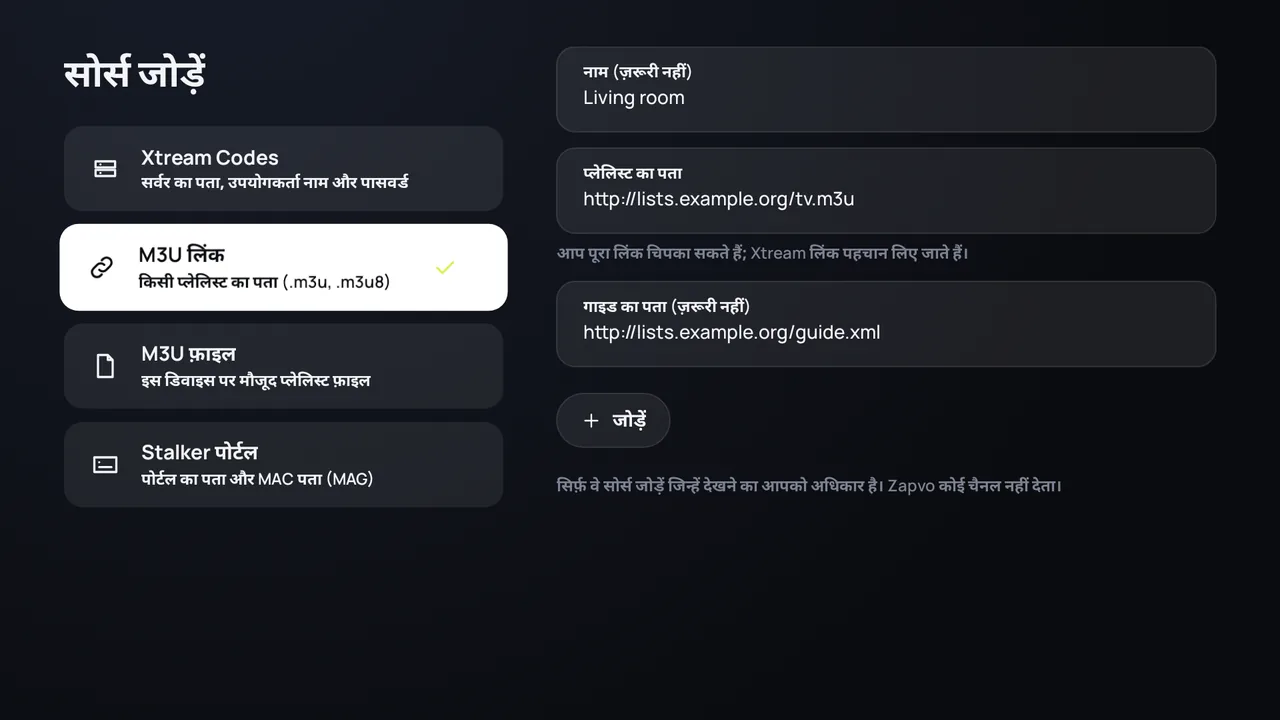
“सोर्स जोड़ें” खोलें
Zapvo पहली बार खोलने पर यह स्क्रीन अपने-आप खुलती है। बाद में यह आपको सेटिंग › सोर्स में मिलेगी।
“M3U लिंक” चुनें
जिस पते के आखिर में .m3u या .m3u8 हो (या get.php लिंक हो), उसके लिए M3U लिंक चुनें; अगर प्लेलिस्ट आपके डिवाइस पर फ़ाइल है, तो M3U फ़ाइल चुनें।
पता डालें
इसे प्लेलिस्ट का पता में टाइप या पेस्ट करें। टीवी पर आप इसे रिमोट की जगह फ़ोन से भी टाइप कर सकते हैं।
टीवी गाइड हो, तो उसे भी जोड़ें
अगर प्रोवाइडर ने आपको XMLTV (EPG) पता दिया है, तो उसे गाइड का पता (ज़रूरी नहीं) में डालें। कई प्लेलिस्ट अपनी गाइड साथ लाती हैं; ऐसे में इसे खाली छोड़ दें।
“जोड़ें” दबाएं
Zapvo आपके चैनल, फ़िल्में और सीरीज़ लोड करता है और दिखाता है कि उसे क्या मिला। बड़ी प्लेलिस्ट पहली बार थोड़ा ज़्यादा समय लेती है।
मेरा M3U लिंक कहां मिलेगा?
इसे आपका IPTV प्रोवाइडर भेजता है, आम तौर पर ईमेल से या कस्टमर एरिया में, अक्सर “M3U URL”, “प्लेलिस्ट लिंक” या “m3u_plus” नाम से। Zapvo प्लेलिस्ट न बेचता है, न देता है: यह वही प्लेलिस्ट चलाता है जो आपके पास पहले से है।
M3U लिंक या Xtream Codes?
अगर प्रोवाइडर ने आपको सर्वर का पता, उपयोगकर्ता नाम और पासवर्ड दिया है, तो उन्हें Xtream Codes के तौर पर जोड़ना बेहतर है: फ़िल्में, सीरीज़ और खाते के खत्म होने की तारीख तुरंत साथ आ जाती हैं। देखें: Xtream Codes से लॉग इन कैसे करें। अगर आप ऐसा लिंक पेस्ट करते हैं जिसमें उपयोगकर्ता नाम और पासवर्ड हो, तो Zapvo खुद उसे Xtream Codes के तौर पर जोड़ने का सुझाव देता है।
प्लेलिस्ट लोड नहीं होती
- पता एक बार फिर जांचें: एक गलत अक्षर ही काफ़ी है।
- बाद में या किसी दूसरे नेटवर्क पर फिर कोशिश करें: प्रोवाइडर का सर्वर व्यस्त हो सकता है।
- कुछ प्रोवाइडर ऐप की सिर्फ़ खास पहचान मानते हैं; सोर्स की सेटिंग में वह user agent डालें जो वे मांगते हैं।
- ज़्यादा मदद के लिए समस्याएं हल करने की गाइड देखें।
सिर्फ़ वही प्लेलिस्ट इस्तेमाल करें जिन्हें देखने की आपको अनुमति है
Zapvo एक प्लेयर है और इसमें कोई चैनल नहीं आता। इसे ऐसी प्लेलिस्ट के साथ इस्तेमाल करें जिसे देखने का आपको अधिकार हो; देखें: क्या IPTV कानूनी है?