1. 統計情報を確認する
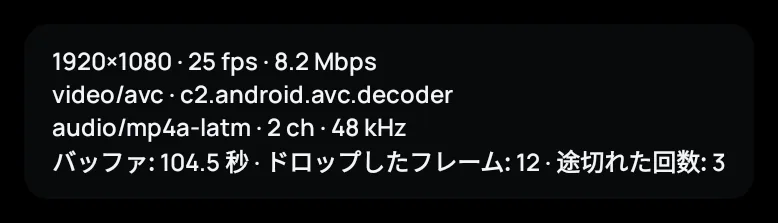
再生中に 設定 › 詳細設定 › 統計情報 を開きます。小さな枠に、映像のサイズ、デコーダ、バッファに何秒分あるか、ドロップしたフレーム数、再生が止まった回数が表示されます。
- 止まる回数が多く、バッファが少ない:接続が遅すぎます(2〜5 に進んでください)。
- バッファは十分なのにドロップしたフレームが多い:端末のデコードが追いついていません(6 に進んでください)。
2. 通信速度を測る
同時に視聴する端末 1 台ごとに、HD で約 5〜8 Mbps、4K で約 25 Mbps が必要です。スマートフォンだけでなく、テレビ本体で速度を測ってください。
3. 有線接続にするか、Wi-Fi の位置を見直す
テレビやセットトップボックスを LAN ケーブルでつなぐのが最も効果的です。Wi-Fi なら 5 GHz 帯を使い、ルーターを近くに置いてください。
4. より安定したバッファリングを選ぶ
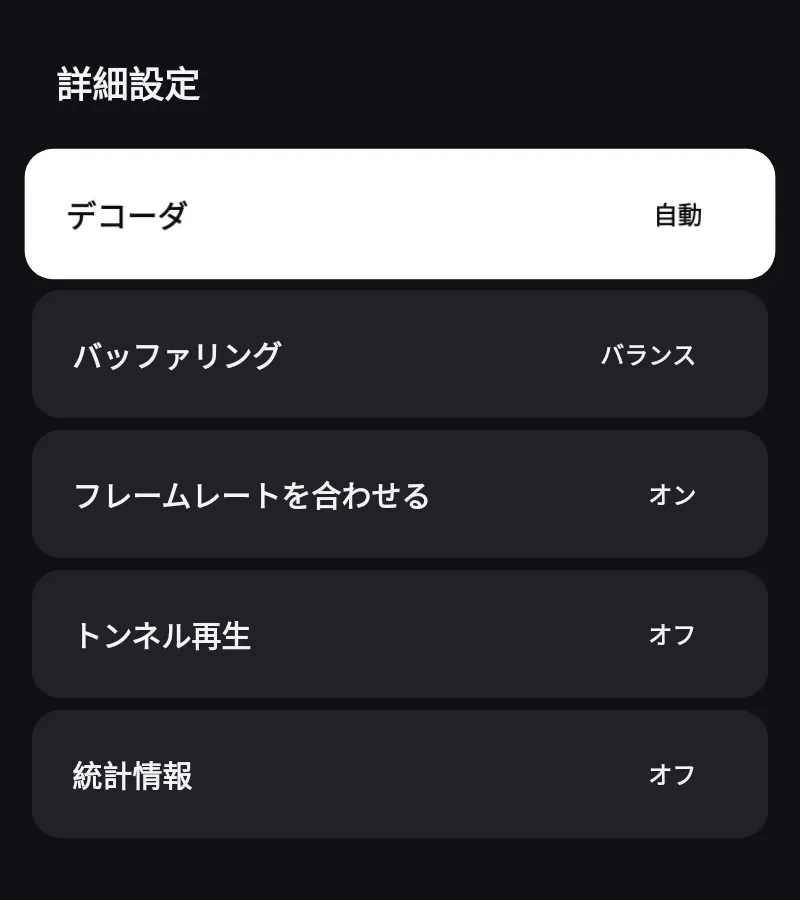
設定 › 詳細設定 › バッファリング で 安定 を選びます。再生の開始は少し遅くなりますが、長めの通信の落ち込みにも耐えられます。映画やシリーズは、もともと自動的にかなり先まで読み込みます。
5. 別の画質や別のコピーを試す
チャンネルに低い画質が用意されていれば、必要な帯域が少なくて済みます。チャンネルのコピーの 1 つが使えなくなると、Zapvo が自動的に別のコピーに切り替えます。
6. デコーダを切り替える
バッファが十分なのに映像がカクつく場合は、デコーダ を ソフトウェア に切り替えてください(または元に戻します)。4K HEVC など非常に新しい形式は、古いセットトップボックスには重すぎることがあります。
7. 一部のチャンネルだけ?
ほかのチャンネルが問題なく再生できるなら、そのチャンネルの問題はプロバイダ側にあります。どのチャンネルで、いつ起きたかをプロバイダに伝えてください。
8. 端末とルーターを再起動する
単純に思えますが、詰まった接続や負荷のかかったセットトップボックスが、意外なほどよくこれで直ります。それでも直らない場合は、端末の種類と統計情報の内容を添えてお問い合わせください。ただし、パスワードやプレイリストのリンクは絶対に送らないでください。